


Panduan Penggunaan Kasflo
Sumber Daya
Cara Menambahkan Daftar Karyawan
- Masuk ke halaman Back Office Kasflo Bisnis, lihat di bagian kiri lalu pilih “Laporan Usaha”
- Pilih “Sumber Daya”, pilih “Daftar Karyawan”
- Di bagian kanan atas pilih “Tambah Karyawan”
- Masukkan “Cabang, Nama, NIP, Gender, Posisi dan Hak Akses” pastikan status karyawan aktif, lalu isi informasi kontak dan password.
- Setelah itu klik “Simpan”
Hak Akses
Informasi detail terkait hak akses bagi Merchant Kasflo untuk mengatur halaman Back Office Kasflo Bisnis.
Cara Menambahkan Aset
- Masuk ke halaman Back Office Kasflo Bisnis, lihat di bagian kiri lalu pilih “Sumber Daya”
- Disebelah kanan klik “Tambah Aset”, lalu isi seluruh data mencakup “Cabang, Nama Aset, Tipe Aset, Aktifkan Ketersediaan Aset”
- Lalu isi “Status, jam mulai dan jam berakhir”
- Untuk mempermudah pengisian jam mulai dan berakhir, kamu bisa klik “Atur Semua Jam”
Cara Melihat Dan Download Hasil Data Aset
- Masuk ke halaman Back Office Kasflo Bisnis, lihat di bagian kiri lalu pilih “Sumber Daya”
- Pilih tanggal, isi cabang dan status, jika sudah muncul klik “Export Data”
- Selesai, data akan tersimpan di perangkatmu
Cara Absen Check in & Check out (Opsional)
Absen pada Aplikasi Kasir Kasflo Bisnis bersifat opsional, hanya Staff, Admin, atau Kasir bisa melakukan absen dengan cara berikut:
Cara Absen Check In
- Di bagian kiri atas, klik icon “Tiga Garis” di samping nama lengkapPilih “Absensi”
- Berikutnya klik “Check In” lalu masukkan jumlah kas awal usaha Kamu di hari itu, selanjutnya klik “Simpan”
- Selesai, Kamu sudah berhasil melakukan absen check in di Aplikasi Kasir Kaslfo
Cara Absen Check Out
- Masuk ke bagian kiri atas, klik icon “Tiga Garis” di samping nama lengkap
- Pilih “Absensi”
- Berikutnya klik “Check Out” lalu masukkan jumlah kas akhir usaha Kamu di hari itu, selanjutnya klik “Simpan”
- Selesai, Kamu sudah berhasil melakukan absensi check out di Aplikasi Kasir Kaslfo
Cara Menambahkan Akun Staff di Back Office untuk login di POS
Owner harus menambahkan akun Staff dan Admin di Back Office Kasflo Bisnis. Akun ini nantinya bisa masuk ke aplikasi Kasflo Bisnis. Berikut cara menambahkan akun Staff dan Admin di Back Office Kasflo Bisnis:
- Di bagian kiri halaman Back Office, pilih “Manajemen User”
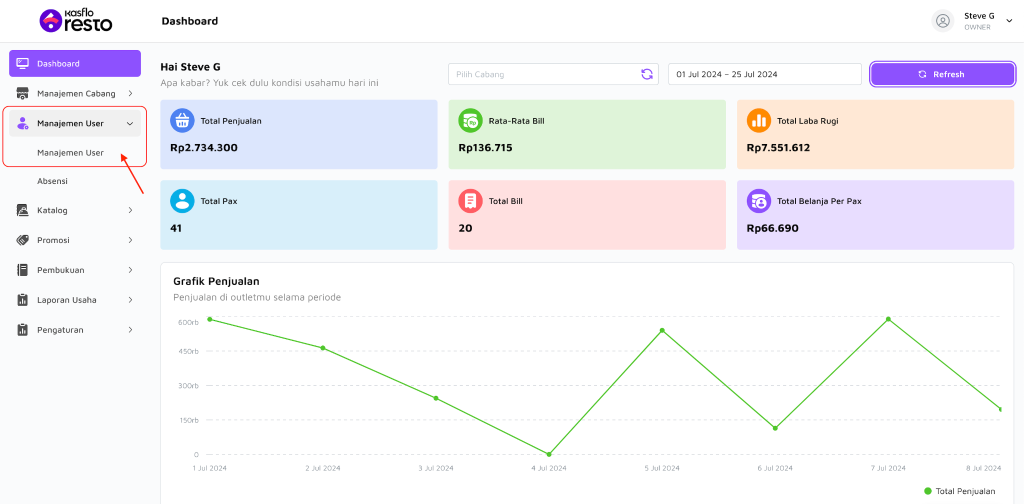
- Di bagian kanan atas, pilih “Tambah User”
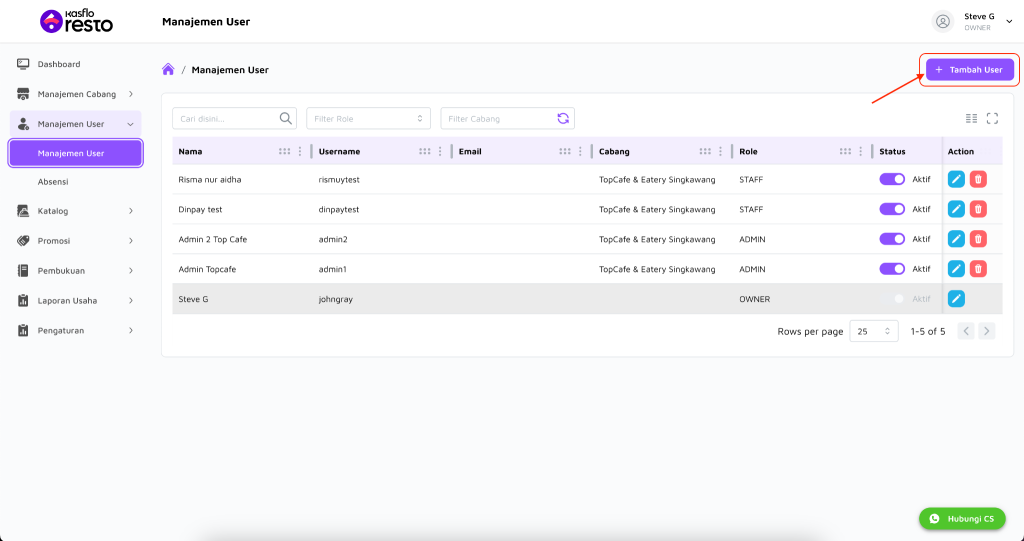
- Masukkan semua data yang diminta, pilih Role sebagai “Staff/Admin” agar karyawan bisa mengakses Aplikaso POS Kasflo Bisnis
- Jika sudah menambahkan Staff/Admin, maka Staff/Admin sudah bisa masuk menggunakan username dan password yang telah dibuat sebelumnya.